Showing posts with label Windows. Show all posts

Friday, February 8, 2019

Download Game Left 4 Dead 2

Kalian pasti pernah mendengar game yang satu ini, Left 4 Dead 2. Iya, game ini merupakan salah satu dari sekian banyaknya game bergenre FPS (First-person Shooter). Dalam game ini, kita dituntut untuk membasmi zombie - zombie dan melakukan misi - misi tertentu. Mirip seperti Left 4 Dead 1.


Left 4 Dead 2 dikembangkan dan diluncurkan oleh Valve Corporation, dirilis pada 17 November 2009. Game ini sendiri berukuran sekitar 8GB, namun ini merupakan versi yang sudah High Compress menjadi 2GB-an.

Screenshoot :


Untuk memainkan game ini sendiri, berikut System Requirements yang harus diperhatikan :
  • Operating System : Windows 7 / Windows Vista / Windows Vista64 / Windows XP
  • Processor : Intel Pentium 4 3.0 GHz
  • Memory : 1 GB for XP / 2GB for Vista
  • Hard Drive : 8 GB Free
  • Video Card : DirectX 9 compatible video card with 128 MB, Shader model 2.0. ATI X800, NVidia 6600 or better
  • DirectX : Version 9.0c
  • Sound Card : DirectX 9.0c compatible sound card

Cara Install Left 4 Dead 2 :
  1. Pastikan kamu sudah mendownload Game Left 4 Dead 2 dibawah
  2. Extract Left 4 Dead 2.rar
  3. Buka Folder Left 4 Dead 2
  4. Jalankan file setup.bat
  5. Tunggu sampai proses instalasi selesai
  6. Selamat bermain

Download via Google Drive : 

Tuesday, January 29, 2019

Dukungan untuk Windows 7 Berakhir Tahun 2020

Seperti yang kita tahu, Microsoft sudah menghentikan dukungan untuk Windows XP sejak beberapa tahun lalu, tepatnya 8 April 2014. Dan kini, giliran sistem operasi Microsoft lainnya, iya benar, Windows 7 dipastikan segera mengikuti jejak Windows XP untuk tidak lagi mendapatkan dukungan update oleh Microsoft mulai tahun 2020.


Hal ini sudah dikonfirmasi langsung oleh Microsoft lewat situs mereka disini, bahwa mulai tanggal 14 Januari 2020, Windows 7 tidak akan lagi mendapatkan dukungan update baru. Hal tersebut tidak serta merta membuat kamu tidak bisa menggunakan Windows 7, karena  kamu masih bisa menggunakan Windows 7. Namun, akan ada banyak kekurangan, misalnya jika terdapat bug nantinya, maka tak akan adalagi perbaikan yang akan kamu dapatkan dan perangkat yang kamu gunakan akan lebih rentan terkena virus, malware dan sejenisnya, karena sudah tidak lagi menerima security patch.

Satu - satunya cara untuk mengatasinya adalah dengan beralih menggunakan sistem operasi Windows yang lebih baru, misalnya beralih ke Windows 10 ataupun Windows 8.

Untuk kamu para user yang masih setia menggunakan Windows 7, mulai tahun depan, kamu tidak akan mendapatkan support lagi dari Microsoft. Siapkah kamu dengan hal tersebut?

Monday, January 28, 2019

Epic Games Membagikan Game The Jackbox Party Pack, Gratis!

Epic Games lagi - lagi menggratiskan sebuah game baru, tampaknya ini bakal menjadi kegiatan rutin dari Epic Games selama 2 minggu sekali. Setelah sebelumnya mereka menggratiskan game "What Remains of Edith Finch", di kesempatan kali ini Epic Games kembali menggratiskan salah satu game menarik lainnya yakni game “The Jackbox Party Pack”!


Karena berbentuk pack, maka game kali ini berisikan 5 game yang dikembangkan oleh Jackbox Games atau yang lebih dikenal sebagai Jellyvision Games. Kelima game tersebut adalah You Don’t Know Jack (2015), Fibbage XL, Drawful, Word Spud dan juga Lie Swatter. Untuk lebih jelasnya, kamu bisa cek langsung trailer berikut ini :


Untuk kamu yang tertarik, kamu bisa klaim game tersebut langsung dari link yang sudah kami sediakan berikut atau kamu bisa kunjungi langung halaman Epic Games Store. Oh iya, spesifikasi PC yang dibutuhkan untuk bermain game ini tidaklah terlalu tinggi dan berikut ini adalah detail lengkapnya :
  • Operating System : Windows XP/Vista/7/8 or Mac OSX 10.5+
  • Processor : 2 Ghz Dual Core or higher
  • Memory : 512 MB RAM
  • Network : Broadband Internet connection
  • Storage : 650 MB available space

Sebagai tambahan informasi, game The Jackbox Party Pack ini bisa kamu dapatkan secara gratis di Epic Games Store hingga 2 minggu ke depan atau tepatnya hingga tanggal 7 Februari mendatang.

via : Winpoin

Sunday, January 27, 2019

Download Windows Movie Maker

Windows Movie Maker adalah sebuah program editing video yang sederhana, didesain untuk pemilik PC dengan sedikit pengalaman untuk membuat video. Dengan Windows Movie Maker ini, anda bisa melakukan pengeditan video sederhana dan memainkannya melalui Windows Media Player.


Keistimewaan Windows Movie Maker ini mampu bekerja dengan baik pada video kamera digital maupun analog. Meskipun Windows Movie Maker ditujukan untuk bekerja langsung pada camcorder DV. Namun Windows Movie Maker ini pun sudah mendukung capture card analog PCI dan web kamera berbasis USB. Hal ini dapat anda buktikan ketika memasang DV Camcorder maka pada saat anda menjalankan Microsoft Windows maka secara otomatis akan dikenali dan membuka Windows Movie Maker.

Windows Movie Maker merupakan bagian dari Windows Essentials 2012. Fungsi utama program ini adalah untuk melakukan olah digital terhadap cuplikan-cuplikan gambar bergerak (video), misalnya untuk menambahkan animasi, efek visual ataupun sebuah redaksi singkat yang berhubungan dengan video yang sedang disunting.

Screenshot :


Download via Google Drive :
  • Windows Essentials 2012 : Disini

PUBG Lite — Game PUBG versi Ringan dan Gratis untuk PC!


PUBG yang tengah menyiapkan PUBG Lite — game PUBG versi ringan dan gratis untuk PC. PUBG Lite ini butuh specs yang lebih ringan, dan daripada penasaran langsung aja tonton ulasan lengkapnya berikut ini :


PUBG Lite ini lebih ringan dari PUBG standard untuk PC, kebutuhan specs nya lebih rendah dengan minimum specs cuman Intel Core i3, 4GB RAM, dan Intel HD Graphics.

Tetapi yang lebih hot lagi, PUBG Lite ini bakal jadi game gratis — jadi seperti PUBG Mobile yang juga bisa kamu mainin gratis. Ini beda dengan PUBG standard untuk PC yang dijual seharga 220 ribuan. Dan di PUBG Lite ini kamu bisa main solo, duo, atau squad, saat ini PUBG Lite Beta sudah bisa dimainin di Thailand, dan kalo memang sukses, bakal dirilis juga ke region lainnya termasuk Indonesia.

via : Winpoin

Friday, January 25, 2019

Windows 10 Pro For Workstations vs Windows 10 Pro

Bagi yang melakukan Instalasi secara clean instal terkadang akan menemukan beberapa edisi Windows 10 baru, salah satunya adalah Windows 10 Pro For Workstation. Nah bedanya dengan Windows 10 Pro biasa itu apa? karena masih banyak orang yang melakukan instalasi Windows “asal pilih” tanpa mengetahui fungsi dari versi Windows 10 tersebut, mari kita sedikit bahas tentang perbedaan kedua edisi Windows 10 Pro ini.


Windows 10 Pro
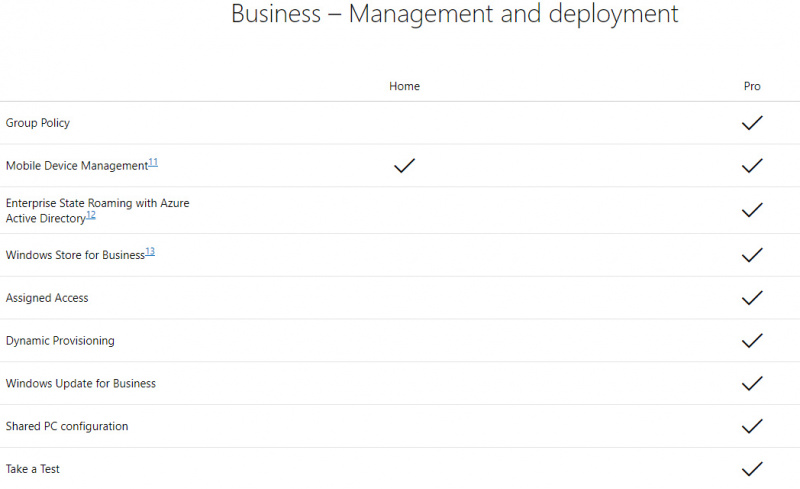
Windows 10 ini biasa digunakan oleh para profesional yang membutuhkan fitur-fitur khusus untuk menunjang pekerjaannya. Banyak sekali kelebihan yang diberikan untuk edisi Windows 10 Pro seperti Group Policy, Dinamic Provisioning, Shared PC Configuration, Windows Store For Bussiness, Remote Desktop dan lainnya.

Apa Itu Windows 10 Pro For Workstations, dan Bedanya dengan Windows 10 Pro_1

Namun seiring berjalannya waktu tepat pada 11 Agustus 2017 Microsoft mengumumkan versi baru Windows 10 yang secara khusus ditujukan untuk pengguna Professional yang menggunakan perangkat keras kelas atas untuk mendukung beban kerja yang berat dan sangat penting, yaitu Windows 10 Pro For Workstations.

Windows 10 Pro For Workstations
Sesuai namanya, Workstations, Edisi ini difokuskan pada perangkat keras kelas atas yang biasanya menggunakan Processor khusus server seperti Intel Xeon, AMD Opteron, atau AMD Epyc, secara perangkat keras tentunya Windows 10 Pro For Workstations mendukung hardware yang lebih besar, misalnya dukungan spesifikasi processor hingga 4 unit, 6 TB RAM, dukungan ReFS, dukungan Non-Volatile Dual In-Line Memory Module (NVDIMM), dan Remote Direct Memory Access (RDMA).

Apa Itu Windows 10 Pro For Workstations, dan Bedanya dengan Windows 10 Pro_2

Pada dasarnya Windows edisi ini membawa semua fitur Windows 10 Pro dengan ditambah beberapa fitur khusus yang telah disebutkan diatas.

Perbedaan Secara Fungsi
Secara fungsi jelas sekali perbedaan yang diberikan, karena mendukung processor kelas server dan RAM hingga 6TB tentu saja penggunaan Windows 10 Pro For Workstations bukan dikhususkan untuk perangkat kelas bawah, Edisi Windows 10 Pro For Workstations biasa digunakan untuk Video Editor Berat, Pembuat Game Resolusi Tinggi yang memang membutuhkan processing yang berat, dan sumber daya perangkat keras yang besar.

Pilih Mana?
Jika dilihat dari spesifikasi kebanyakan, user biasa seperti kita lebih baik menggunakan Windows 10 Pro biasa, selain lebih support dengan hardware kebanyakan, harganyapun bisa dibilang lebih murah dibandingkan dengan Windows 10 Pro For Workstation, bahkan selisihnya sampai dengan 2 Juta Rupiah. Namun jika kamu adalah pengguna PC kelas atas, dengan Processor Xeon dan Perangkat kelas atas lainnya, misalkan kamu mau menginstal Windows 10 di iMac Pro kamu maka Windows 10 Pro For Workstations akan sangat cocok bagi komputermu.

via : Winpoin

Wednesday, January 23, 2019

Cara Menonaktifkan Cortana di Lockscreen Windows 10

Windows 10 secara default memiliki sebuah fitur mengagumkan, yaitu sebuah virtual assistant yang sangat membantu, namun sayangnya fitur ini hanya tersedia di beberapa negara saja, dan negara Indonesia tidak termasuk dalam jajaran negara yang didukung Cortana, bahkan setelah 3 tahun Cortana diluncurkan.


Namun bagi kamu yang menggunakan Region US atau negara yang didukung Cortana, kamu bisa menggunakan fitur ini meski berada di negara yang belum disupport seperti Indonesia. Karena Cortana secara default aktif di lockscreen, kita bisa mematikan fitur ini. Berikut adalah dua cara menonaktifkan/mematikan Cortana di Lockscreen Windows 10 :

Melalui Settings
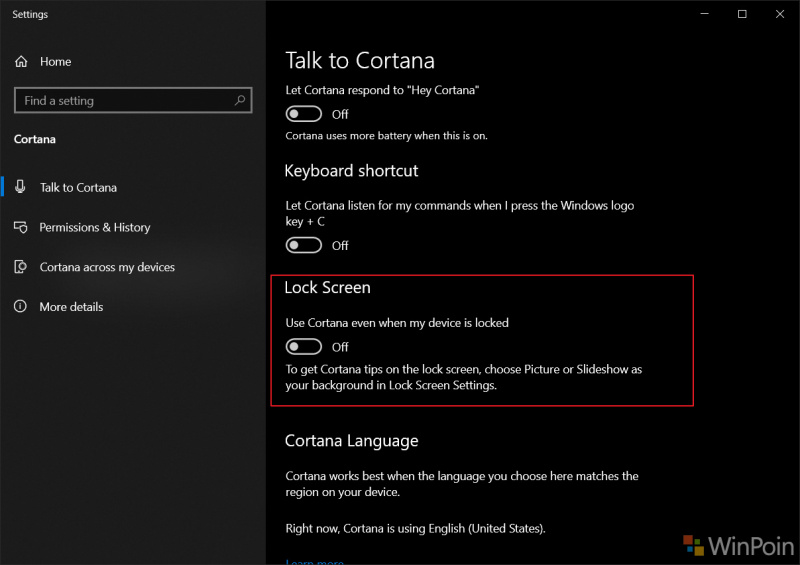
Bagi kamu yang ingin cara simple untuk mematikan cortana di lockscreen, kamu bisa masuk ke Settings > Cortana > Talk To Cortana, dan “uncheck” Use Cortana even when my device is locked.

Dua Cara Matikan Cortana di Lockscreen Windows 10


Cara "Advanced"
Cara kedua kamu bisa mematikan cortana dilockscreen dengan menggunakan fitur gpedit.msc
  • Pertama kamu ketikan gpedit.msc pada Run Command atau di Start Menu Windows 10.
Dua Cara Matikan Cortana di Lockscreen Windows 10

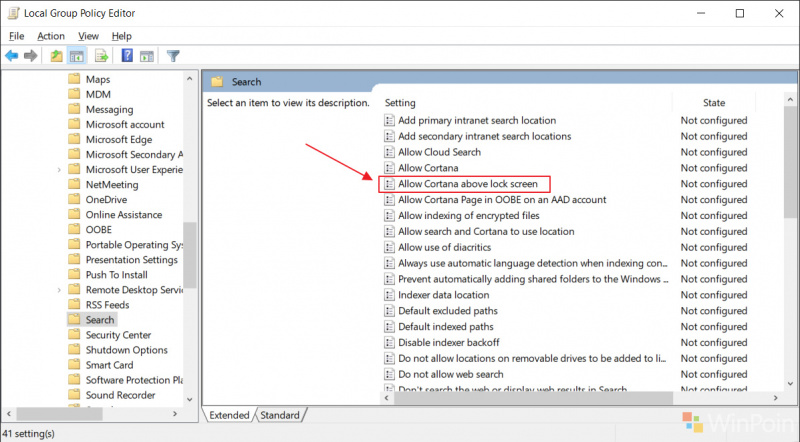
  • Selanjutnya masuk ke lokasi berikut : Computer Configuration > Administrative Templates > Windows Components > Search.
  • Cari Allow Cortana above lock screen, Klik kanan, pilih Edit, dan Ganti dari Not Configure ke Disabled.
Dua Cara Matikan Cortana di Lockscreen Windows 10

Dua Cara Matikan Cortana di Lockscreen Windows 10

Thats it, simple banget bukan, nah sekarang cortana tidak akan bisa digunakan meski berada didalam Lockscreen.

via : Winpoin